Spesifikasi Aspire E5-411 | Laptop murah dengan Windows 8.1

Windows 8.1 - 64-bit version - Intel® Pentium® N3530 quad-core processor (2.16GHz / 2.58GHz w/ Intel® Burst) - 4GB DDR3L memory - 500GB hard drive - 14" HD widescreen CineCrystal™ LCD (1366 x 768) - Intel® HD graphics - stereo speakers - HD audio - webcam - Precision Touchpad - full-size Acer FineTip keyboard - Wireless - Bluetooth® 4.0 - HDMI® - USB 3.0 - card reader - 7-hour battery - 1-year limited warranty. Color: Piano Black

Operating System
Operating System Windows 8.1
Processor & Chipset
Processor Manufacturer Intel
Processor Type Pentium
Processor Model N3530
Processor Speed 2.16 GHz
Processor Core Quad-core (4 Core)
Memory
Standard Memory 4 GB
Maximum Memory 8 GB
Memory Technology DDR3L SDRAM
Memory Card Reader Yes
Memory Card Supported Secure Digital (SD) Card
Storage
Hard Drive Capacity 500 GB
Optical Drive Type No
Display & Graphics
Screen Size 14"
Display Screen Type Active Matrix TFT Color LCD
Screen Mode HD
Screen Resolution 1366 x 768
Backlight Technology LED
Graphics Controller Manufacturer Intel
Graphics Controller Model HD Graphics
Graphics Memory Technology DDR3 SDRAM
Graphics Memory Accessibility Shared
Network & Communication
Wireless LAN Standard IEEE 802.11b/g/n
Ethernet Technology Gigabit Ethernet
Bluetooth Standard Bluetooth 4.0
Built-in Devices
Webcam Yes
Microphone Yes
Finger Print Reader No
Interfaces/Ports
HDMI Yes
Total Number of USB Ports 3
Network (RJ-45) Yes
Software
Operating System Windows 8.1
Operating System Architecture 64-bit
Input Devices
Keyboard Yes
Pointing Device Type TouchPad
Battery Information
Number of Cells 6-cell
Battery Chemistry Lithium Ion (Li-Ion)
Battery Capacity 2500 mAh
Power Description
Maximum Power Supply Wattage 40 W
Physical Characteristics
Height (Front) 1"
Height (Rear) 1.28"
Height 1.3"
Width 13.6"
Depth 9.8"
Weight (Approximate) 5.07 lb
Miscellaneous
Package Contents
  • Aspire E5-411-P32N Notebook
  • Lithium Ion Battery
  • AC Adapter
  • Additional Information Wireless LAN: Acer Nplify 802.11b/g/n
    Warranty
    Warranty Limited Warranty agreement applies. 

    Artikel terkait
    Acer Luncurkan Laptop Windows 8.1 Seharga Rp 3 Jutaan

    Download here

    Acer Luncurkan Laptop Windows 8.1 Seharga Rp 3 Jutaan

    Acer Luncurkan Laptop Windows 8.1 Seharga Rp 3 Jutaan Acer Luncurkan Laptop Windows 8.1 Seharga Rp 3 Jutaan Acer Luncurkan Laptop Windows 8.1 Seharga Rp 3 Jutaan Acer Luncurkan Laptop Windows 8.1 Seharga Rp 3 Jutaan Acer Luncurkan Laptop Windows 8.1 Seharga Rp 3 Jutaan Acer Luncurkan Laptop Windows 8.1 Seharga Rp 3 Jutaan
    Menghadapi kondisi pasar notebook dan PC yang sedang turun, Acer Indonesia meluncurkan notebook murah dengan sistem operasi Windows 8.1 Genuine, atau asli. Laptop-laptop tersebut mulai dijual dengan harga Rp 3 juta.

    Laptop-laptop tersebut diklaim Acer sebagai laptop Windows 8.1 Genuine dengan harga yang paling murah se-Indonesia saat ini. Selain menawarkan harga yang murah, laptop tersebut juga dilengkapi dengan garansi jasa 3 tahun.

    Laptop hasil dari kerjasama Acer dengan Microsoft tersebut dilengkapi dengan beberapa fitur bawaan, seperti App Locker untuk mengontrol akses jenis file, serta fitur enkripsi perangkat untuk menjaga informasi berharga di laptop.

    Acer memiliki tiga paket yang bisa dipilih, pertama adalah Acer Aspire V5-132, Aspire V5-132, dan Aspire E3-111. Ketiganya memiliki bobot 1,2 Kg dan dibanderol harga mulai dari Rp 3 juta.

    Pilihan kedua, ada paket Aspire E5-411 14 inci dengan pilihan warna Piano Black dan Pearl White, lengkap dengan sistem operasi Windows 8.1 dan Bing serta bonus Skype gratis hingga 300 menit. Paket ini ditawarkan mulai dari Rp 4,5 juta .449.000.

    Paket ketiga, Aspire E1-410 dan Aspire E1-422 (Dual Core) dengan opsi garansi penuh 3 tahun mencakup servis dan suku cadang. Harga paket ini mulai Rp 3,9 juta.


    Download Apps

    Download Flash Player 13.0.0.182 Offline Installer

    Flash Player is one of the most important freeware software solutions in the history of the internet. From the moment it appeared on the market in distant 1996, Flash Player has enabled the tremendous rise of the use of multimedia on the internet that could be reproduced directly inside web browsers without the need of any other plugins or user customizations. This common platform for multimedia delivery enabled countless developers of the world to target Flash as their development platform and not some singular operating system or web browser.  Once crated app or Flash Player could be reproduced on wide variety of operating systems (Windows, Mac OS X, Android, iOS and many others), with all new Flash Player software version being backwards compatible with the previous ones.

    With both cross-platform and backward compatibility present, Flash Player set its aim for many uses, which include rendering of vector, raster graphics, 3D graphics, and support for streaming of video and audio sources of all modern codecs. The driving force of Flash Player are web browsers that run ActiveX-based software, which includes all modern internet browsers excluding browser that is accessible inside Windows 8 Metro. Other supported browsers are Internet Explorer, Google Chrome, Mozilla Firefox, Safari, Opera and many forks of WebKit browsers). Flash Player also reaches users on many dedicated devices such as home consoles (PS3, PSP, Wii), and older operating systems such as Pocket PC, Windows Mobile, BlackBerry Tablet OS, Maemo and others.

    Top new features in Flash Player:

    Stage 3D accelerated graphics rendering
    Explore a new architecture for high-performance 2D/3D GPU hardware accelerated graphics rendering by Adobe, which provides low-level Stage3D APIs for advanced rendering in apps and gives framework developers classes of interactive experiences.

    Native 64-bit support
    Flash Player can now take advantage of native support for 64-bit operating systems and 64-bit web browsers on Linux®, Mac OS, and Windows®.

    H.264/AVC software encoding for cameras
    Stream beautiful video from your computer's camera with higher compression efficiency and industry-wide support, enabling both high-quality real-time communications (such as video chat and video conferencing) and live video broadcasts.

    Content protection support for mobile
    Flash Access content protection support is now available on Android devices. Broadcasters can now reach and monetize an even broader range of customers on their favorite mobile device.

    Note: This download is the standalone installer for Firefox, Chrome, Opera and other Gecko-based browsers, and if you are looking for older versions they can be downloaded from Adobe’s website at http://www.adobe.com/

    http://adf.ly/l2y47

    Trik Windows Semua Orang Harus Tahu

    Banyak pengguna komputer hardcore mungkin berpikir diri mereka di atas belajar trik baru, tapi selalu ada hal-hal baru untuk belajar yang akan membantu meningkatkan keterampilan Anda. Taruhan kami: Anda akan menemukan setidaknya satu hal yang berguna di sini bahwa Anda tidak tahu sebelumnya.

    Terinspirasi dan dengan bantuan diskusi ini AskReddit, kami telah mengumpulkan beberapa trik komputer yang paling berguna Anda mungkin tidak akan mengambil keuntungan dari. Tujuan utama kami adalah untuk membantu Anda menjadi lebih produktif dengan mencukur detik berharga dari alur kerja Anda. Tentu saja, Anda selalu dapat menyampaikan tips ini kepada teman-teman yang tidak terlalu cerdas Anda dan anggota keluarga untuk membantu mereka menjadi pengguna PC yang lebih baik juga.

    Trik umum

    Jendela tersembunyi "Mode Gusti Allah" folder Windows menawarkan Control Panel terpusat untuk semua pengaturan OS, yang membuatnya mudah bagi pengguna untuk men-tweak segala sesuatu dari latar belakang desktop untuk menyiapkan VPN. Untuk memasuki mode ini, membuat folder baru dengan nama yang tepat (copy dan paste): Mode Gusti Allah.{ED7BA470-8E54-465E-825C-99712043E01C}.. Ikon folder akan berubah menjadi icon Panel-gaya kontrol, dan Anda akan dapat melompat dan mengubah semua jenis pengaturan. Catatan: Jangan mencoba ini pada Windows Vista 64-bit seperti itu diketahui menyebabkan loop reboot.
     
    Gunakan Problem Steps Recorder Alat ini berguna secara otomatis mencatat setiap klik mouse dan mengambil screenshot untuk Anda. Jika Anda memerlukan bantuan teknologi dengan komputer Anda, pergi ke Run dengan mengetik Windows + R, lalu ketik "PSR." Gunakan tool dan pada saat Anda selesai, Anda dapat mengirimkan informasi ini, rapi disusun secara otomatis, untuk orang yang membantu Anda dengan masalah ini. Ini akan membuat proses pencarian masalah lebih mudah bagi mereka, yang berarti Anda akan bisa mendapatkan sistem Anda dan berjalan lebih cepat.
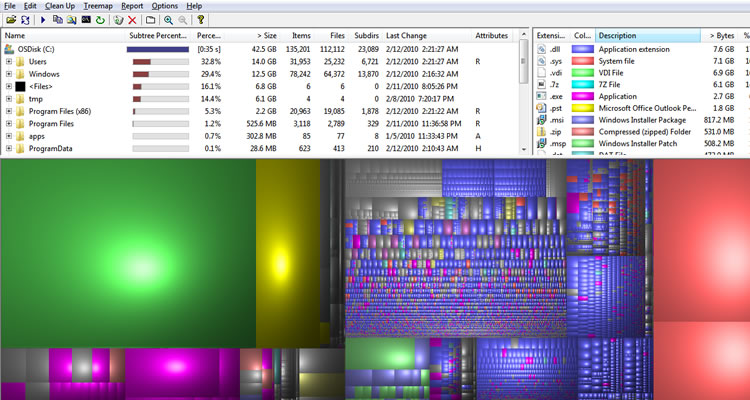
    Cari / Hapus file besar membuang-buang ruang Sebuah alat berguna yang disebut WinDirStat (Windows Direktori Statistik) dapat digunakan untuk dengan mudah menemukan file dan folder yang mengambil ruang paling pada drive Anda. Dari sana, Anda dapat menghapus mereka dan membuka satu ton ruang penyimpanan.
     Mengurangi jumlah program yang berjalan saat startup Jika PC Anda adalah mengambil terlalu lama untuk boot, itu mungkin karena Anda memiliki terlalu banyak program yang berjalan saat startup. Mengurangi ini mudah, itu akan membuat PC Anda memulai terasa lebih cepat dan lebih ringan pada beban pertama. Untuk mengubah item berjalan pada startup, pergi ke Run menggunakan hotkey Tombol Windows + R, dan ketik "msconfig." Sebuah jendela kecil akan muncul (lihat gambar di bawah), pilih tab Startup. Dari sini Anda akan dapat mematikan banyak program startup, yang bisa mencukur beberapa detik (atau menit) dari waktu boot Anda. (Catatan Windows 8 telah pindah fungsi ini ke Task Manager). Cobalah untuk memastikan Anda penelitian apa yang Anda mematikan karena beberapa proses mungkin diperlukan oleh program pihak ketiga atau driver yang telah diinstal.


    Cloud backup file penting Jika Anda bekerja pada kertas penting untuk sekolah, bekerja, atau proyek besar lainnya, pastikan Anda membuat cadangan file tidak hanya lokal. Anda dapat menggunakan layanan seperti Dropbox, Google Drive, atau apapun yang lain solusi penyimpanan awan populer yang akan melakukan kerja keras untuk Anda di latar belakang. Tentu saja, Anda juga dapat membuang file pada thumb drive atau HDD eksternal untuk amannya tapi back up ke awan bisa dilakukan mulus yang dua kali keuntungan.

    Tombol Shortcut di Windows 8

    Keyboard shortcuts
    Windows 8 is very hotkey-heavy, here are some of the shortcuts I find most useful:
    • Windows key Shows the new Start screen (Metro).
    • Win + type keyword Instant application search (same as in Windows 7).
    • Win + D Standard Windows desktop. Also minimizes/restores all open windows in desktop mode.
    • Win + Q Shows all installed apps.
    • Win + W Instant search for settings.
    • Win + F Instant search for files.
    • Win + I Settings sidebar (control panel, network, volume, brightness, notifications, and more).
    • Win + P Shows multi-monitor options, also useful for connecting an external monitor or projector.
    • Win + X Power user shortcut menu (Device Manager, Control Panel, Command Prompt, Power Options, etc.).
    • Win + Z Shows App Bar in Metro applications.
    • Win + . (period) Snaps the current Metro app to the right side of the screen. Do it twice and it will snap to the left.
    • Win + . (period) + Shift Snaps the current Metro app to the left side of the screen.
    • Win + J Switches focus between snapped Metro apps.
    • Win + Page Up / Down Moves full-screen Metro app to secondary monitor.
    • Win + Left / Right arrow Moves and snaps desktop applications in that direction, or to a different monitor.
    • Win + Tab Switches between open applications. Similar to using the left-upper hot corner with a mouse.
    • Win + L Locks Windows.

    Trik Windows Semua Orang Harus Tahu

    Banyak pengguna komputer hardcore mungkin berpikir diri mereka di atas belajar trik baru, tapi selalu ada hal-hal baru untuk belajar yang akan membantu meningkatkan keterampilan Anda. Taruhan kami: Anda akan menemukan setidaknya satu hal yang berguna di sini bahwa Anda tidak tahu sebelumnya.

    Terinspirasi dan dengan bantuan diskusi ini AskReddit, kami telah mengumpulkan beberapa trik komputer yang paling berguna Anda mungkin tidak akan mengambil keuntungan dari. Tujuan utama kami adalah untuk membantu Anda menjadi lebih produktif dengan mencukur detik berharga dari alur kerja Anda. Tentu saja, Anda selalu dapat menyampaikan tips ini kepada teman-teman yang tidak terlalu cerdas Anda dan anggota keluarga untuk membantu mereka menjadi pengguna PC yang lebih baik juga.

    Trik umum

    Jendela tersembunyi "Mode Gusti Allah" folder Windows menawarkan Control Panel terpusat untuk semua pengaturan OS, yang membuatnya mudah bagi pengguna untuk men-tweak segala sesuatu dari latar belakang desktop untuk menyiapkan VPN. Untuk memasuki mode ini, membuat folder baru dengan nama yang tepat (copy dan paste): Mode Gusti Allah.{ED7BA470-8E54-465E-825C-99712043E01C}.. Ikon folder akan berubah menjadi icon Panel-gaya kontrol, dan Anda akan dapat melompat dan mengubah semua jenis pengaturan. Catatan: Jangan mencoba ini pada Windows Vista 64-bit seperti itu diketahui menyebabkan loop reboot.
     
     Gunakan Problem Steps Recorder Alat ini berguna secara otomatis mencatat setiap klik mouse dan mengambil screenshot untuk Anda. Jika Anda memerlukan bantuan teknologi dengan komputer Anda, pergi ke Run dengan mengetik Windows + R, lalu ketik "PSR." Gunakan tool dan pada saat Anda selesai, Anda dapat mengirimkan informasi ini, rapi disusun secara otomatis, untuk orang yang membantu Anda dengan masalah ini. Ini akan membuat proses pencarian masalah lebih mudah bagi mereka, yang berarti Anda akan bisa mendapatkan sistem Anda dan berjalan lebih cepat.

    Cari / Hapus file besar membuang-buang ruang Sebuah alat berguna yang disebut WinDirStat (Windows Direktori Statistik) dapat digunakan untuk dengan mudah menemukan file dan folder yang mengambil ruang paling pada drive Anda. Dari sana, Anda dapat menghapus mereka dan membuka satu ton ruang penyimpanan.

     Mengurangi jumlah program yang berjalan saat startup Jika PC Anda adalah mengambil terlalu lama untuk boot, itu mungkin karena Anda memiliki terlalu banyak program yang berjalan saat startup. Mengurangi ini mudah, itu akan membuat PC Anda memulai terasa lebih cepat dan lebih ringan pada beban pertama. Untuk mengubah item berjalan pada startup, pergi ke Run menggunakan hotkey Tombol Windows + R, dan ketik "msconfig." Sebuah jendela kecil akan muncul (lihat gambar di bawah), pilih tab Startup. Dari sini Anda akan dapat mematikan banyak program startup, yang bisa mencukur beberapa detik (atau menit) dari waktu boot Anda. (Catatan Windows 8 telah pindah fungsi ini ke Task Manager). Cobalah untuk memastikan Anda penelitian apa yang Anda mematikan karena beberapa proses mungkin diperlukan oleh program pihak ketiga atau driver yang telah diinstal.


    Cloud backup file penting Jika Anda bekerja pada kertas penting untuk sekolah, bekerja, atau proyek besar lainnya, pastikan Anda membuat cadangan file tidak hanya lokal. Anda dapat menggunakan layanan seperti Dropbox, Google Drive, atau apapun yang lain solusi penyimpanan awan populer yang akan melakukan kerja keras untuk Anda di latar belakang. Tentu saja, Anda juga dapat membuang file pada thumb drive atau HDD eksternal untuk amannya tapi back up ke awan bisa dilakukan mulus yang dua kali keuntungan.

    Popular Post

    Powered by Blogger.