Merubah Tombol Send Menjadi Enter di BBM Android

Merubah Tombol Send Menjadi Enter di BBM Android - Sudah menjadi kebiasaan umum bagi semua orang bahwa SMS tidak hanya sekedar berkirim pesan "Apa kabar?" , "Baik" saja melainkan SMS biasa dijadikan ajang curhat panjang lebar atau bahkan sebagai media promo & jual beli.

Dengan SMS, berkirim pesan singkat serasa lebih instant dan murah. Tidak perlu menelepon atau langsung bertatap muka dengan orang yang bersangkutan hanya untuk sekedar mengucapkan "Iya". Lambat laun seiring berkembangnya kebutuhan pokok saat ini, terutama pada generasi muda, lebih baik merangkai kata demi kata hingga berparagraf-paragraf lewat SMS daripada bertelepon karena selain mahal juga mungkin ada beberapa faktor yang membuatnya enggan bertelepon.

Berbicara mengenai SMS, sebetulnya bukan SMS yang akan saya bahas dalam tutorial ini. Dari judulnya anda sudah tahu sendiri bukan? #Maaf #Mulek

Jadi, pada smartphone high-end sekelas Android, terkadang aktifitas mengetik tanpa batas bisa jadi terhalang karena pada aplikasi messaging standard Android sekarang ini sebagian ada yang salah satu fiturnya hilang entah kemana yang mana ini banyak membuat bingung para usernya. Padahal, fitur ini merupakan fitur utama dalam mengetik. Yakni tombol enter. Tak jarang tombol pada layar keyboard sebelah kanan bawah itu posisinya kadang tergantikan dengan hadirnya tombol send yang mana itu justru mempersulit untuk mengetik pesan, sekedar membuat alenia baru atau topik baru.

Lebih parahnya, hal ini terjadi juga pada aplikasi yang tengah booming beberapa bulan yang lalu itu, BBM Messenger For Android.

Merubah Tombol Send Menjadi Enter di BBM Android

Tapi tenang. Ada optional lain yang bisa anda lakukan supaya BBM For Android anda memiliki tombol enter lagi didalamnya. Caranya, silahkan simak steps dibawah ini :
  • Install Xposed Framework di Android anda. Baca Cara Modifikasi ROM Tanpa Bongkar APK Android untuk referensi instalasi Xposed Framework
  • Download Module BBMKeyboardLayout kemudian install seperti biasa
  • Setelah Xposed Framework di install sesuai prosedur, langkah selanjutnya aktifkan module BBMKeyboardLayout diatas dengan cara masuk ke Xposed, pilih menu --> Modules --> centang BBMKeyboardLayout
  • Selesai
Langkah terakhir silahkan cek aplikasi BBM For Android anda. Periksa apakah sekarang sudah muncul tombol enter di aplikasi tersebut. Jika ya, maka selamat anda berhasil menerapkan BBMKeyboardLayout di smartphone Android anda :)

Semoga bermanfaat.

UPDATE : Module BBMKeyboardLayout diatas tidak berfungsi di BBM For Android v2. Untuk itu, silahkan baca Cara Menambah Baris Baru dengan Tombol Enter di For Android v2.0

Baca bagian daftar isi untuk tutorial menarik lainnya atau masuk ke page Curhat Android untuk bertanya / berdiskusi soal android atau masuk ke page Request Android untuk request Tutorial ataupun Review.

[Modding] Cara Merubah Pesan Peringatan Low Battery Android

[Modding] Cara Merubah Pesan Peringatan Low Battery Android - Kemarin malam ada salah seorang teman di Facebook memposting screenshot low battery notification di Android nya. Sekilas tak ada yang ganjil jika dilihat. Sudah menjadi hal yang umum jika low battery notification muncul disaat kapasitas baterai Android sudah mencapai angka 15% kebawah.

Hal yang unik dari pesan peringatan baterai hampir habis di smartphone Android milik teman saya itu, berbeda dengan notifikasi peringatan low battery pada umumnya, notifikasi di Android nya menggunakan bahasa Indonesia yang isi kalimatnya cukup menggelikan jika dibaca. Disinyalir handheld nya itu menggunakan custom ROM buatan orang Indonesia yang sudah dioprek sedemikian rupa hingga menjadi sebuah ROM yang cukup memukau bagi kebanyakan orang yang memakainya.

Setelah kejadian itu, saya teringat dengan sebuah thread di forum XDA Developer kategori Xperia X8 yang sudah saya bookmark beberapa bulan yang lalu. Disana ada sebuah tutorial merubah notifikasi low battery Android yang mana TS nya itu asli orang Jakarta (http://forum.xda-developers.com/showthread.php?t=2341065).

Di mesin pencarian Google, tidak ada tutorial serupa yang saya temui. Mungkin baru developer Indonesia saja yang mengeksplorasi hal itu sehingga belum saya temui tutorial semacam ini dari TS orang luar.

[Modding] Cara Merubah Pesan Peringatan Low Battery Android

Cara merubah pesan notifikasi low battery Android, yang wajib anda pahami yakni langkah-langkah compile decompile APK Android. Hal ini dimaksudkan agar anda tidak kebingungan dalam membongkar APK system yang akan di edit untuk dirubah string nya (pesan peringatan low battery) karena cara edit ini harus dilakukan secara manual & tidak ada yang instant. Langkah-langkah compile decompile APK bisa anda pelajari di thread berikut, http://forum.xda-developers.com/showthread.php?t=1989533.

Pertama, install framework-res.apk sesuai yang dituliskan dalam tutorial compile decompile APK diatas. framework-res.apk bisa anda peroleh didalam folder /system/framework/.

Kedua, decompile SystemUI.apk yang bisa anda dapati di folder /system/app/.

Jangan mengambil framework-res.apk dan SystemUI.apk sembarangan dari handphone Android yang berbeda!

Ketiga, buka folder hasil ekstrakan SystemUI dan arahkan ke /res/valuest/string.xml. Dengan bantuan text editor seperti Notepad++, cari baris berikut :

<string name="battery_low_title">

Line diatas merupakan string judul pesan notifikasi. Anda bisa merubah value nya sesuka anda misal,

<string name="battery_low_title">Cesen Hapemu Cah Nggantheng!</string>

Selanjutnya cari string berikut ini :

<string name="battery_low_subtitle"> dan,
<string name="battery_low_percent_format">

Kedua string diatas merupakan isi pesan low battery. Anda bisa merubah semau anda asal jangan sampai salah karena bisa mengakibatkan handphone Android anda bootloop.

Jika sudah selesai, save dan exit.

Terakhir yang bisa anda lakukan sebelum compiling ulang, buka folder /res/drawable-mdpi/ lalu cari battery_low_battery.png. Anda bisa menggantinya dengan gambar yang anda sukai. Ingat, ukuran gambar haruslah sama dengan gambar default tersebut. Jangan sampai kebesaran ataupun kekecilan karena tidak ada fitur auto-resize dalam hal ini.

Setelah selesai, compile ulang sesuai petunjuk tutorial compile decompile APK yang sudah saya cantumkan diatas.

Untuk menguji apakah SystemUI anda ini berhasil, push APK tersebut ke folder asalnya (/system/app/) menggunakan file manager semacam Root Explorer. Jika sukses saya ucapkan selamat untuk anda :)

*Ingat, untuk menghindari terjadinya bootloop silahkan anda backup terlebih dahulu SystemUI anda yang asli atau bila perlu backup ROM anda menggunakan CWM Recovery sekalian. Anda juga bisa membuat flashable ZIP sendiri untuk menangani masalah ini.

Bagi anda yang masih bingung dalam menerapkan tutorial diatas, saran saya tidak usah mencobanya ;)

Baca bagian daftar isi untuk tutorial menarik lainnya atau masuk ke page Curhat Android untuk bertanya / berdiskusi soal android atau masuk ke page Request Android untuk request Tutorial ataupun Review.

Cara Edit Statusbar Android Tanpa Merubah APK SystemUI

Cara Edit Statusbar Android Tanpa Merubah APK SystemUI - Sesuai janji saya awal bulan Desember lalu di artikel Xposed : Cara Modifikasi ROM Tanpa Bongkar APK Android bahwa akan saya berikan tutorial edit statusbar Android tanpa bongkar isi SystemUI menggunakan bantuan framework ajaib tersebut, simak artikel ini sampai selesai. Tidak panjang kok.

Sedikit saya ulang kembali bahwa Xposed merupakan framework untuk theming Android. Anda tidak perlu belajar decompile recompile zipalign dan lain-lain karena itu merupakan cara lama. Kini dengan Xposed, semuanya bisa lebih instant dari yang anda bayangkan. Tidak usah bongkar pasang APK secara manual karena Xposed tidak memerlukan PC juga dan cara kerjanya bisa dikatakan seperti 'drag and drop'.

Cara edit statusbar Android tanpa merubah SystemUI Android, pertama-tama install Xposed Framework Installer nya terlebih dahulu lalu install / update Framework nya (didalam menu Xposed). Download Xblast APK sebagai module nya Xposed lalu install & setelah itu reboot. Jika Android anda bootloop maka kemungkinan besar Xposed nya tidak cocok di smartphone anda. Silahkan cari versi yang lain. Atau bila ingin menghapusnya langsung, masuk ke CWM Recovery kemudian flash Xposed-disabler-CWM.zip yang otomatis masuk ke SDCard setelah Xposed terinstall.
Mengenai apa itu module yaitu semacam script dimana script itu yang nantinya akan berjalan dan bekerja dengan Xposed. Module inilah yang nantinya akan bisa membongkar SystemUI anda dan anda jadi bisa merubah warna jam pada statusbar anda secara instant, merubah custom text statusbar, merubah kotak tanggal statusbar, membuat notifikasi Android menjadi transparan, merubah warna baterai Android, dan lain sebagainya.
Bila Android anda normal-normal saja setelah booting, silahkan masuk ke aplikasi Xposed kemudian klik modules dan checklist Xblast nya kemudian reboot lagi. Bila reboot nya sukses, langkah selanjutnya buka Xblast itu dan selamat berkreasi.

Jangan khawatir Android anda akan rusak karena dengan menonaktifkan / uninstall Framework Xposed nya itu seluruh perubahan yang anda lakukan juga akan hilang seketika.

Cara Edit Statusbar Android Tanpa Merubah APK SystemUI

Happy theming :)

Baca bagian daftar isi untuk tutorial menarik lainnya atau masuk ke page Curhat Android untuk bertanya / berdiskusi soal android atau masuk ke page Request Android untuk request Tutorial ataupun Review.

Xposed - Cara Modifikasi ROM Tanpa Bongkar APK Android

Xposed - Cara Modifikasi ROM Tanpa Bongkar APK Android - Pernahkah anda bayangkan bagaimana cara edit misal SystemUI tanpa decompile recompile & sign APK tersebut? Pastinya terlihat jadi lebih gampang kan? Namun, mungkin kah hal itu bisa dilakukan?

Mungkin saja. Di forum XDA Developer ada seseorang dengan nick rovo89 telah berhasil mengembangkan sebuah Framework baru. Cara kerja framework ini simple, yaitu melebarkan / memperpanjang proses eksekusi /system/bin/app_process untuk meload file JAR disaat start up sedang berlangsung.

Singkat cerita, anda bisa merubah segala parameter untuk semua metode pemanggilan class dan juga anda bisa menambah atau menghapus resources-resources dengan mudah. Tanpa bongkar APK, edit smali, sign, dan lain-lain.

Baiklah mungkin dua paragraf diatas bila anda pahami akan sedikit membingungkan. Jadi langsung saja, mari kita mengenal sebuah framework yang memungkinkan anda untuk memodifikasi ROM tanpa merubah APK apapun dan juga tanpa flashing.

Xposed - Cara Modifikasi ROM Tanpa Bongkar APK Android

Xposed - Cara Modifikasi ROM Tanpa Bongkar APK Android

Seperti yang sudah saya ceritakan diatas, kini bongkar pasang ROM tanpa edit APK sudah bukan hal yang mustahil lagi. Kini ada sebuah framework bernama Xposed yang mampu mengatasi persoalan ini.

Berikut beberapa hal yang wajib anda ketahui tentang Xposed :
  • Dengan Xposed, tidak perlu anda memodifikasi APK apapun. Berarti tidak perlu susah-susah decompile, merubah smali, recompile, sign, dll
  • (Contoh penggunaan Xposed) dengan Xposed, kita bisa mengedit statusbar Android tanpa melalui proses yang panjang. Misal ganti icon baterai Android, ganti bentuk sinyal, rubah letak jam, menampilkan tanggal, menampilkan speed internet di statusbar Android, dan lain sebagainya
  • Xposed bisa dipakai di ROM Odex dan Deodex
  • Xposed hanya bekerja pada Android versi 4.x.x 
  • Xposed bisa dihilangkan / dinonaktifkan tanpa harus flashing ulang
  • Xposed ini open source. Tahu artinya?
 Langkah-langkah Install Xposed
  1. Backup ROM Android anda (NANDROID BACKUP) untuk berjaga-jaga bila terjadi brick / bootloop. Baca Cara Backup ROM Android Melalui CWM Recovery
  2. Download Xposed Installer melalui link berikut : http://dl.xposed.info/latest.apk kemudian install
  3. Jalankan Xposed Installer
  4. Masuk ke bagian Framework, klik Install/Update
  5. Reboot perangkat anda
  6. Selesai
Untuk menggunakan Xposed, tidak serta merta begitu saja. Kita perlu yang namanya Module. Dimana kita bisa mendapatkan Module? Silahkan anda buka link berikut, http://repo.xposed.info/. Disana ada banyak jenis module gratis yang bisa anda coba aplikasikan ke perangkat anda, contohnya Xblast, Xposed StatusBar Mods, Youtube AdAway, XHaloFloatingWindow, dan lain-lain. Selain di link tersebut, Module Xposed ini sudah banyak tersebar di Google Play juga.

Baca official thread Xposed Installer di http://forum.xda-developers.com/showthread.php?t=1574401.

Untuk selanjutnya akan saya posting Cara Edit Statusbar Tanpa Bongkar APK SystemUI dengan menggunakan bantuan Xposed ini.

Baca bagian daftar isi untuk tutorial menarik lainnya atau masuk ke page Curhat Android untuk bertanya / berdiskusi soal android atau masuk ke page Request Android untuk request Tutorial ataupun Review.

Kumpulan Tweak Untuk Mempercepat Performa Android

Kumpulan Tweak Untuk Mempercepat Performa Android - Sebelumnya mengenai Tutorial Mempercepat Performa dan Menstabilkan Kinerja Android sudah pernah saya ulas dengan jelas, mudah dan gamblang. Didalam artikel tersebut akan anda jumpai beragam tutorial menarik seperti Menghilangkan Lag pada Android, Menambah Performa Android dengan init.d, Merubah Grafik Android Menjadi HD, yang mungkin saja anda tertarik untuk mencobanya.

Pada artikel ini, saya hanya akan memberikan Kumpulan Tweak Untuk Mempercepat Performa Android atas permintaan salah seorang pengunjung yang tadi sempat mengirimi saya pesan BBM.

*Ngomong-ngomong sudah lumayan lama saya tidak membahas tutorial semacam ini. Semenjak munculnya isu BBM lintas platform akan hadir, sejak saat itu tutorial flashing / upgrading Android lah yang saya perbanyak. Padahal selain upgrading dan rooting, tutorial tweaking juga dibutuhkan karena tidak sedikit juga yang request namun kurang mendapat tanggapan dari saya. Mohon maaf mengenai hal tersebut.

Proses tweaking pada Android sangat diperlukan guna mengolah ulang performa dan stabilitas. System Android pada dasarnya dibuat biasa-biasa saja, disetting ala kadarnya tanpa ada improvisasi tertentu yang hal itu justru membuat kinerja Android dirasa kurang nyaman dan kurang responsive.

Hal itu tebukti bahwa smartphone Android gahar dengan processor misal Dual-Core ditambah memori RAM 1GB saja terkadang belum bisa menjamin kualitas performa dari smartphone tersebut. Bayangkan salah seorang pengunjung blog ini pernah ada yang menanyakan "Samsung Galaxy S4 saya lemot padahal tidak menginstall begitu banyak aplikasi tambahan".

Dalam menanggapi kasus tersebut, saya hanya tersenyum. Orang-orang bilang kalau Official ROM itu performanya tidak semantap memakai Custom ROM. Karena Official ROM merupakan ROM bawaan pabrik yang dibuat se-standar mungkin dan se-nyaman mungkin se-stabil mungkin. Berbeda dengan Custom ROM yang mana pada Custom ROM sudah banyak dilakukan peningkatan-peningkatan dalam berbagai aspek entah itu UI, app, performance, system, dan lain-lain.

Saya pun sebetulnya setuju dengan hal itu. Karena apa? Pada system default Android tidak ada tweak khusus yang sudah ada sejak Android tersebut diproduksi. Katakan, misal Juwe RAM Script. Smartphone Android mana yang sejak awal rilisnya sudah terkandung Juwe RAM Script didalamnya? Gak ada kan bung? :p Yang saya kurang setuju, yaitu justru dengan pertanyaan tersebut. Emang cara makainya gimana? Bisa-bisanya Galaxy S4 lemot. Itu yang saya kurang terima karena sudah pasti anda semua tahu sendiri bukan seperti apa spec Galaxy S4 itu.

Back to Kumpulan Tweak Untuk Mempercepat Performa Android.

Apapun smartphone Android anda, yang jelas entah itu mau pakai Official ROM ataupun Custom ROM, tweaking itu perlu. Berikut kumpulan beberapa tweak untuk mempercepat performa Android yang bisa anda pelajari lebih lanjut.

Bila anda ingin mengeksplor sendiri, referensinya ada banyak dihalaman berikut ini : http://forum.xda-developers.com/forumdisplay.php?f=565
Ini tweak paling gila dan paling populer seantero jagad Android saat ini. Bayangkan, tweak SuperCharger mampu mengolah performa Android dengan ekstra dan itu menyangkut seluruh aspek Android.

Tweak ini merupakan tweak yang sudah lama ada sejak Maret 2011 dan sudah melalui beragam revisi. Silahkan anda mencoba sensasi memakai tweak SuperCharger ini. Tapi jangan salahkan saya kalau smartphone anda nanti bakalan 'ngamuk' :p
Tweak ini bisa dijadikan alternatif / optional lain bila SuperCharger dirasa terlalu berat untuk anda.

CrossBreeder mampu meningkatkan performa Android dengan mengkombinasikan 5 metode improvisasi yang berbeda. 5 metode itu seperti DNS & Tether boost, modulate entropy level, change kernel parameters, remove /dev/random, satunya lagi Frandom support. Gak paham ya? :p

Selengkapnya mengenai tweak CrossBreeder bisa anda langsung buka di link yang saya cantumkan diatas. Sepertinya pengembang CrossBreeder ini sedang ada masalah yang serius.

Tweak lain :
Semoga artikel singkat diatas bermanfaat bagi anda.

Kumpulan Tweak Untuk Mempercepat Performa Android

Be Smart Person. Jangan mengeluhkan soal tweak diatas bila terjadi hal yang tidak anda inginkan. Selalu lakukan backup sebelum mencoba tweak ini. Semua resiko dalam menggunakan tweak-tweak diatas diluar tanggung jawab saya pribadi. Tweak diatas hanya dikhususkan bagi anda yang sudah advanced dalam hal Android dalam arti anda sudah tahu resiko apa saja yang nantinya bisa terjadi pada handheld anda dan tahu cara penanganannya seperti apa.

Baca bagian daftar isi untuk tutorial menarik lainnya atau masuk ke page Curhat Android untuk bertanya / berdiskusi soal android atau masuk ke page Request Android untuk request Tutorial ataupun Review.

Cara Install Adrenaline™ Engine Untuk Mempercepat Performa Android

Cara Install Adrenaline™ Engine Untuk Mempercepat Performa Android - Apakah anda merasa smartphone Android anda lemot? Punya masalah dengan kinerja Android?

Sekarang tidak hanya dengan Pimp My ROM atau Rakun Optimizer saja yang bisa anda pergunakan untuk mengatasi problema Android anda.

Ada banyak tweak yang tersebar luas di forum-forum Android. Diantaranya sudah saya kupas di Kumpulan Cara Menambah Performa dan Kinerja Android. Tapi masih ada lagi satu tweak hebat yang lumayan familiar yang belum pernah saya ulas bahkan saya singgung.

Kita tentu mengenal tweak SuperCharger yang fenomenal itu. Ya meskipun tidak semua orang paham bagaimana cara instalasinya karena ribet dan bingung harus pilih mana option-option nya. Karena itu banyak pula dikembangkan tweak-tweak lain yang serupa yang memakai base SuperCharger. Contoh nya Rakun Optimizer diatas.

Selain SuperChager, ada lagi namanya ThunderBolt. ThunderBolt juga masih memakai SuperCharger. Hanya saja ini sudah dirakit ulang menjadi lebih simple, menawarkan keunggulan-keunggulan seperti better performance, better battery life, better network, less RAM, dan lain-lain.

Tapi masih ada lagi tingkatan selanjutnya dari ThunderBolt. Yakni Adrenaline™ Engine.

Cara Install Adrenaline™ Engine Untuk Mempercepat Performa Android

Adrenaline™ Engine adalah sebuah tweak hasil modifikasi dari ThunderBolt Tweak buatan pikachu01. Yang mengembangkan adalah ImbaWind.

Adrenaline™ Engine mulanya dibuat khusus hanya untuk device Samsung Galaxy saja. Namun pada hakikatnya semua Android itu sama dan itu terbukti Adrenaline™ Engine bisa berjalan dengan mulus di Xperia Mini saya. Entah kalau untuk smartphone anda..

Beberapa fitur dari Adrenaline™ Engine sebagai berikut :
  • ✔ Increase touchscreen sensitivity
  • ✔ Less RAM usage through zipalign. | World first smart zipaligning
  • ✔ Reduced /dbdata, /data, /sdcard usage of *.db files and faster database access
  • ✔ Faster disk access through remount script (noatime, disabled barrier etc)
  • ✔ Better network throughput from TCP tweaks and 3G tweaks
  • ✔ Tons of prop tweaks
  • ✔ Overall Better Performance and Battery Life
  • ✔ Less lags through LMK Tweak and Various VM Tweaks
  • ✔ Faster SDCARD Read/Write Speed
  • ✔ Bypass website like thepiratebay.se
  • ✔ CWM Flashable
Mungkin fitur diatas sedikit lebih banyak dari ThunderBolt.

Cara Install Adrenaline™ Engine Untuk Mempercepat Performa Android

 Persyaratan :
  • Android Gingerbread 2.3x
  • Kurang lebih ada space minimal 2 MB didalam /system/
  • Init.D
  • CWM Recovery
Step by step :
  • Pertama yang harus diperhatikan, hapus semua tweak yang pernah anda install / inject ke folder init.d didalam system anda. Fungsinya untuk menghindari crash dan supaya script Adrenaline™ Engine dapat bekerja
  • Download Adrenaline™ Engine tweak di link berikut lalu copy ke SD Card : http://forum.xda-developers.com/showthread.php?t=1579710. *Khusus bagi anda yang memakai custom ROM CyanogenMOD, download Adrenaline™ Engine untuk CyanogenMOD
  • Reboot perangkat anda ke Recovery Mode (CWM)
  • Flash Adrenaline™ Engine yang sudah anda pindah
  • Reboot
  • Selesai
Bagaimana cara uninstall Adrenaline™ Engine? Di thread didalam link diatas sudah disertakan Uninstaller Adrenaline™ Engine yang siap untuk di download. Cara memakai nya pun sama. Flash ulang memakai recovery dan reboot.

Ada pertanyaan? Bingung? Baca original thread nya di link diatas.

Baca bagian daftar isi untuk tutorial menarik lainnya atau masuk ke page Curhat Android untuk bertanya / berdiskusi soal android atau masuk ke page Request Android untuk request Tutorial ataupun Review.

Tutorial Cara Merubah Warna Font Android

Tutorial Cara Merubah Warna Font Android - Tutorial ini merupakan request dari mas Ree Eady yang beberapa waktu lalu mengirimi saya pesan via Facebook, apakah warna font android ics bisa dirubah gan ?? tmen ane pake ginggerbred bisa jadi ijo fontnya. kalau bisa kasih pencerhan yaa master .

Seperti yang kita ketahui, Android merupakan sistem operasi berbasis open source yang memakai kernel dari Linux. Kita diberi kesempatan untuk modding system termasuk performa dan interface sesuka kita dan itu legal tidak menyalahi aturan.

Beberapa contoh soal improvisasi kinerja Android misalnya peningkatan kecepatan processor Android dalam berlari yang bisa memberikan kenyaman dan keharmonisan dalam bermain game dan bisa sebagai ajang relaksasi yang efeknya akan merenovasi serta mem-birthday sistem Android sehingga daya tahan tubuh Android nya menjadi lebih ringan dapat dilihat didalam artikel di blog ini yang title nya Kumpulan Cara Menambah Performa dan Kinerja Android. #DemamVickyPrasetyo

Tutorial Cara Merubah Warna Font Android

Soal modifikasi interface, salah satunya seperti Menambah Tabbed Menu di Notifikasi Android. Ada lagi Cara Merubah Icon Baterai Android. Untuk kali ini yang akan kita bahas, Tutorial Cara Merubah Warna Font Android.

Apakah warna font Android ICS bisa dirubah? Jawabnya bisa-bisa saja.

A. Persiapan


Untuk cara saya, saya memakai APK Manager. Fungsinya sama seperti APKMultiTools yang nanti bakal anda pakai. Bahkan lebih lengkap APKMultiTools daripada APK Manager.

B. Fase Eksekusi

Tutorial Cara Merubah Warna Font Android
Ambil framework-res.apk dari /system/framework/ kemudian taruh didalam folder APK Manager didalam folder place-apk-here-for-modding

Tutorial Cara Merubah Warna Font Android
Buka Script.bat lalu jalankan perintah nomor 9 untuk Decompile apk

Tutorial Cara Merubah Warna Font Android
Setelah Decompile selesai, hasil Decompile apk bisa dilihat di dalam folder projects di folder APK Manager

Tutorial Cara Merubah Warna Font Android
Arahkan kedalam folder res < values lalu cari colors.xml

Tutorial Cara Merubah Warna Font Android
Disini lah waktunya editing. Anda bisa merubah kode-kode warna tersebut sesuai keinginan anda

Tutorial Cara Merubah Warna Font Android
Compile hasil editan anda dengan membuka Script.bat lagi lalu pilih nomor 11

Tutorial Cara Merubah Warna Font Android
Input huruf Y untuk memberi tanda bahwa file ini merupakan file sistem

Tutorial Cara Merubah Warna Font Android

Tutorial Cara Merubah Warna Font Android
Terakhir, buka folder APK Manager < keep lalu hapus resources.arsc karena kita sudah merubah struktur XML didalam framework-res.apk

Tutorial Cara Merubah Warna Font Android

Tutorial Cara Merubah Warna Font Android
Hasil Compile bisa dilihat di folder place-apk-here-for-modding. Pindah resources.arsc dari unsignedframework-res.apk ke framework-res.apk. Caranya buka kedua file tersebut lalu Drag
Untuk lebih jelasnya mengenai trouble shooting bisa dilihat langsung di sumber nya di http://androidforums.com/esteem-all-things-root/527865-guide-change-your-font-color.html

Tutorial ini sudah diuji dan berhasil 100% di Android Gingerbread dan ICS.


Baca bagian daftar isi untuk tutorial menarik lainnya atau masuk ke page Curhat Android untuk bertanya / berdiskusi soal android atau masuk ke page Request Android untuk request Tutorial ataupun Review.

Cara Install TWRP Recovery Terbaru Untuk Redmi 1S

Cara Install TWRP Recovery Terbaru Untuk Redmi 1S
Cara Install TWRP Recovery Terbaru Untuk Redmi 1S - Baru-baru ini dipasarkannya Redmi 1S sebagai smartphone murah berkualitas tinggi berhasil menarik perhatian para developer. Komunitas developer Xiaomi Redmi 1S di jejaring sosial menjamur di berbagai negara tak terkecuali Indonesia. Sebagai kiblat, ada MIUI Official Community, tempat berkumpulnya developer dunia penggiat MIUI.

Bagi seorang developer yang gemar mengoprek Android, ada dua hal utama yang wajib dipenuhi sebelum dia memulai. Pertama, akses root. Pentingnya akses root sebagai jalan masuk ke system menjadi hal pokok untuk developer. Tanpa hak akses root, seorang developer tidak dapat melakukan pekerjaannya.

Kedua, custom recovery. Apa manfaat custom recovery? Sebetulnya fungsi semua recovery mode itu sama yakni sebagai tool penunjang bagi developer untuk beberapa keperluan yang berkaitan dengan system dan memory. Pengguna dapat menggunakan recovery mode untuk memasukkan sesuatu kedalam system, menghapus system dan data, membuat backup ROM, dan lain-lain.

Bedanya stock recovery dengan custom recovery, stock recovery memiliki fungsi yang terbatas seperti wipe data & cache serta install update from sdcard. Sedangkan custom recovery biasanya lebih kaya akan fitur termasuk wipe battery stat dan wipe dalvik cache.

Salah satu custom recovery yang populer di kalangan developer yakni TWRP Recovery / Team Win Recovery Project. TWRP merupakan custom recovery untuk Android, mirip dengan CWM (ClockWorkMod) Recovery buatan Koush. Alasan orang memilih TWRP dibanding CWM karena TWRP memiliki user interface yang baik dan berbasis touchscreen. Selain itu juga memiliki fitur yang hampir sama dengan CWM Recovery.

Berikut ini cara install TWRP Recovery v2.8.0.0 untuk Xiaomi Redmi 1S dengan mudah.

Cara Install TWRP Recovery Terbaru Untuk Redmi 1S via Updater

Cara Lain Install TRWP Recovery Untuk Redmi 1S via Mi Recovery

  • Download TWRP Recovery diatas kemudian rename menjadi update.zip
  • Matikan Redmi 1S
  • Masuk ke Mi Recovery (recovery mode) dengan menekan tombol volume atas dan tombol power
  • Pilih bahasa
  • Pilih install update.zip to System
  • Reboot

Install Xperia Z3 Home Launcher Untuk Semua Android

Install Xperia Z3 Home Launcher Untuk Semua Android - Ketika Sony Xperia Z3 resmi diperkenalkan pada ajang IFA 2014, ada banyak sekali peningkatan yang ditawarkan mulai dari interface hingga performa. Hal itu membuktikan betapa mewahnya smartphone ini seperti yang di rumorkan beberapa bulan terakhir.

Sony Xperia Z3 diracik memakai chipset Qualcomm Snapdragon 801 quad-core dengan clock speed 2,5GHz. Pada bagian kamera dibekali 20,1MP dengan beragam fitur menarik yang dapat menghasilkan gambar berkualitas tinggi. Terdapat dua pilihan memory internal antara lain 16GB dan 32GB ditambah 3GB RAM. Dari segi OS memakai Android 4.4.4 KitKat, dan tak lupa smartphone 5.2inch ini dilengkapi sertifikat IP68 -- anti debu dan water resistant dengan kedalaman lebih dari 1 meter selama 30 menit.

Sehari yang lalu, system dump dari Sony Xperia Z3 telah tersedia secara global dan dapat dimanfaatkan untuk berbagai keperluan termasuk bahan porting ke device lain.

Install Xperia Z3 Home Launcher Untuk Semua Android

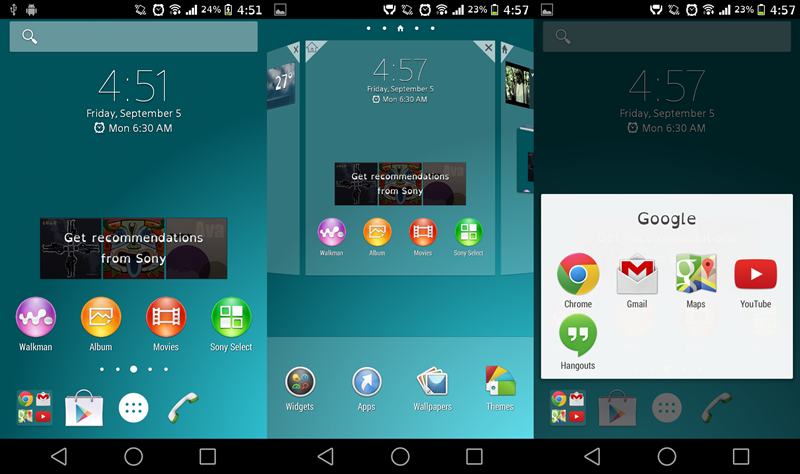
Kabar baiknya, pengguna dari perangkat lain, entah dari pabrikan Sony atau bukan, sekarang sudah dapat mencicipi bagian terbaik dari Sony Xperia Z3 ini yakni Launcher beserta Widget nya.

Hal itu berkat salah satu member XDA Developer dengan nick Sahaab yang telah berhasil mem-porting Home Launcher dan Widget Sony Xperia Z3 agar dapat berjalan di device Android apapaun asal memakai OS seri Jelly Bean 4.2 keatas. Untuk kedepannya kemungkinan Jelly Bean 4.1 dan bahkan ICS 4.0 akan dapat menikmati launcher ini.

Hasil portingan tersebut dapat dipakai dengan atau tanpa hak akses root. Cukup install APK seperti biasa atau pengguna dapat memasukkannya langsung ke folder /system/app/ dan rubah permission nya menjadi rw-r-r.

Install Home Launcher Xperia Z3 manual ke folder /system/app/ dapat menghilangkan fitur statusbar dan navbar transparan

Home Launcher Sony Xperia Z3 menggunakan Google Search diatasnya. Icon aplikasi launcher ini juga dibuat lebih besar dari launcher Xperia sebelumnya. Selain itu, beberapa bagian dari launcher Xperia Z3 juga telah mengadopsi desain Material.

Untuk keterangan lebih lanjut soal Xperia Z3 Home Launcher & Widget dapat dilihat di official thread nya @XDA disini.

Cara Install Xperia Z3 Home Launcher Untuk Semua Android

  1. Download Sony Xperia Z3 Home Launcher & Widget. Bagi pengguna yang belum melakukan rooting -- NoRoot -- klik disini (Home Launcher) dan disini (Widget). Bagi yang sudah rooted -- Superuser -- klik disini (Home Launcher) dan disini (Widget)
  2. Install APK seperti biasa
  3. Tekan tombol home untuk memilih launcher
  4. Pilih Xperia Home
  5. Selesai
Catatan : Beberapa fitur tidak bekerja pada user NoRoot

Menambah Kapasitas Internal Android Dengan Amarullz Script AD2SDX

Menambah Kapasitas Internal Android Dengan Amarullz Script AD2SDX - Ruang penyimpanan memori internal sudah umum menjadi masalah untuk setiap pengguna Smartphone Android. Semua pengguna Android pasti pernah menghadapi saat-saat ketika anda tidak dapat menginstal aplikasi karena kurangnya kapasitas penyimpanan di memori internal.

Hal itu tentu masih ada optional lain untuk mengakalinya yakni dengan memindahkan aplikasi third party ke SDCard, bisa memakai Link2SD, App2SD, Ungaze, ataupun INT2EXT. Tapi biasanya akan ada beberapa kendala lain yang muncul misal app nya tidak bisa dibuka, widget tidak mau berjalan, dan juga aplikasi yang di move tadi menjadi sedikit lemot / lag.

Ada berbagai macam aplikasi di Google Play yang bisa membantu Anda dalam menambah / memperluas kapasitas memori internal. Saat ini saya memakai Link2SD. Tidak ada kendala sama sekali selama saya menggunakannya sebagai metode memindah aplikasi Android ke SD Card. Soal pemilihan app / tweak mana yang bagus dipakai untuk memindah aplikasi ke SD Card, kembali lagi ke diri masing-masing.

Di tutorial ini, yang akan saya bahas yaitu Menambah Kapasitas Internal Android Dengan Amarullz Script AD2SDX.
Menambah Kapasitas Internal Android Dengan Amarullz Script AD2SDX

Apa itu AD2SDX?

AD2SDX merupakan script semacam A2SD / Data2EXT tapi performanya jauh lebih baik lagi. AD2SDX atau yang dikenal sebagai Amarullz Script menyimpan aplikasi dan data di partisi SD-EXT anda dan mount partisi sebagai /data. Tidak akan anda temui lagi kejadian seperti "running out of space" seperti pada kebanyakan Darktremor Script.

Bagaimana cara menggunakan AD2SDX?

Gampang, cukup flash AD2SDX zip via Recovery. Syaratnya anda harus memiliki sebuah partisi EXT (EXT2, EXT3, ataupun EXT4. Saran saya memakai EXT3) dan yang paling penting SD Card anda harus lah yang berkualitas serta memiliki Class 10. Alasannya karena seluruh data Android anda (data memori internal) akan berpindah ke partisi EXT anda sehingga memori internal benar-benar kosong dan untuk menjalankan itu semua SD Card anda harus memiliki tingkat ketahanan yang kuat karena semua proses system Android anda berada di SD Card anda. Bila anda mengabaikan peringatan ini, siap-siap menunggu SD Card anda mati total. AD2SDX sudah diuji dan work di CM7, MIUI, dan ICS ROM.

Download script AD2SDX nya di link berikut ini : http://forum.xda-developers.com/attachment.php?attachmentid=755233&d=1319096938

Untuk lebih jelasnya apa yang akan dilakukan Amarullz Script pada waktu awal booting,
  • Memindah Internal Memory (/data) ke /sd-ext
  • Membuka partisi SDCard-Ext (mmcblk0p2) ke /data
  • Membuat direktori dalvik-cache di Internal Memory data (/sd-ext), dan men-symlink nya ke mmcblk0p2 (/data)
  • Membuat direktori data di mmcblk0p2 (/data) dan men-symlink nya ke Internal Memory data (/sd-ext)
  • Membuat symlink dari app, app-private, app_s dan lib_s from mmcblk0p2 (/data) ke Internal memory data (/sd-ext)
  • Membuat symlink ke semua non-symllink dari Internal Memory data (/sd-ext) ke mmcblk0p2 (/data)
Selamat mencoba Amarullz Script (AD2SDX). Ingat! Resiko ditanggung oleh anda sendiri! Segala bentuk kerusakan akibat mengikuti tutorial diatas bukan menjadi tanggung jawab penulis!

Baca bagian daftar isi untuk tutorial menarik lainnya atau masuk ke page Curhat Android untuk bertanya / berdiskusi soal android atau masuk ke page Request Android untuk request Tutorial ataupun Review.

Cara Mudah Menambah Kapasitas RAM Android

Cara Mudah Menambah Kapasitas RAM Android Dengan RAM Manager PRO
RAM Manager PRO
Cara Mudah Menambah Kapasitas RAM Android - Update 4 Agustus 2014, update link & revisi.

Pertama-tama perlu saya tekankan bahwa pada dasarnya menambah kapasitas RAM internal Android itu tidak bisa. Menambah kapasitas RAM Android bukan berarti mengganti RAM internal yang sudah ada.

Itu sangat mustahil, kecuali jika Anda percaya dengan Project Ara. Jadi, jika RAM internal Android Anda misal hanya 512MB, tidak bisa Anda minta dinaikkan ke 1GB dan seterusnya.

Info lebih lanjut, baca Apakah RAM Android Bisa Ditambah Atau Dinaikkan?

Menambah RAM di Android prinsipnya membuat virtual memory. Bisa melalui Swap File, Swap Partition (Linux Swap), ataupun ZRAM. Fungsi dari virtual memory sendiri yaitu sebagai RAM bayangan yang mampu membantu kinerja RAM internal.

Perbedaan metode dalam membuat virtual memory :
  1. Swap File : Membuat virtual memory dengan memanfaatkan file yang tersimpan didalam SD Card sebagai media swap
  2. Swap Partition : Membuat virtual memory dengan media partisi SD Card. Memory eksternal Anda akan di partisi ulang menjadi dua atau tiga bagian, pada partisi terakhir menggunakan Linux Swap sebagai system nya
  3. ZRAM : Membuat virtual memory dengan RAM internal. Sebagian space RAM internal Anda akan di potong dan dimanfaatkan sebagai virtual memory, semakin besar kapasitas ZRAM semakin habis pula space RAM internal Android Anda

Jika Anda berpikir bahwa RAM script atau tweak berfungsi menambah RAM Android, itu salah. RAM script merupakan script biasa pada umumnya, dibangun menggunakan bahasa C yang berguna hanya mengoptimalkan pemakaian RAM Android itu sendiri.

Virtual memory Android tidak perlu dibuat terlalu besar karena pada dasarnya seluruh proses yang berjalan tetap bertumpu pada RAM internal. Maksimal 256MB sudah cukup. Virtual memory 1GB tidak akan berpengaruh sama sekali terhadap kinerja Android Anda.

Berikut ini cara ampuh menambah kapasitas RAM Android. Bagi Anda yang mempunyai handheld dengan spesifikasi yang kurang, referensi berikut layak untuk Anda terapkan.

Jika Anda bingung dengan apa yang akan Anda lakukan, baca Apakah Menambah RAM di Android itu Perlu?

Install Swapper for Root

Install Swapper for Root untuk menambah virtual memory yang berfungsi menambah RAM Android. Swapper for Root tidak memerlukan partisi pada SD Card melainkan aplikasi ini menggunakan space memori eksternal untuk menyimpan swap file.
  • Pastikan Android Anda sudah dalam keadaan rooted
  • Download Swapper for Root kemudian install
  • Buka Swapper
  • Centang active swap on boot
  • Pilih SD Card FAT Partition pada Swap File Partition
  • Isi value dengan kapasitas swap RAM yang Anda kehendaki
  • Besar kapasitas swap RAM tergantung dengan besar free space memori eksternal
  • Save
  • Tunggu hingga swap file selesai dibuat
  • Reboot perangkat Android Anda

Install SD-Booster

Fungsi SD-Booster menaikkan kecepatan SD Card dalam membaca atau menulis data (R/W). Prinsipnya sama halnya dengan overclock, namun ini bukanlah CPU melainkan SD Card.
  • Pastikan Android Anda sudah dalam keadaan rooted
  • Download SD-Booster kemudian install
  • Buka SD-Booster
  • Isi cache size antara 1 hingga 8192, disarankan 1024 atau 2048
  • Tekan gambar centang hijau

Pasang Juwe RAM Script

Juwe RAM Script merupakan script pengatur RAM terbaik di Android. Script ini dapat mengoptimalkan performa, mempercepat kinerja Android dan mampu menghilangkan lag.

Meski sekarang Juwe RAM Script sudah di aplikasikan / sudah ditanam di aplikasi RAM Manager, namun tidak bisa dipungkiri Juwe RAM Script dapat menyeimbangkan penggunaan RAM, multitastking, lag, dimana Anda akan tetap mendapatkan cukup banyak free memory jika menggunakan RAM script ini.

Cara install Juwe RAM Script melalui CWM Recovery
  • Pastikan CWM Recovery sudah terinstall di perangkat Android Anda
  • *Referensi install CWM Recovery bisa di cari di search engine
  • Download Juwe RAM Script, simpan di SD Card, taruh dibagian luar
  • Buka CWM Recovery Anda
  • Pilih install zip from sd card
  • Arahkan ke Juwe RAM Script
  • Install
Cara install Juwe RAM Script secara manual
  • Pastikan Android Anda sudah dalam keadaan rooted
  • Pastikan init.d sudah aktif. Jika belum, baca Cara Mengaktifkan init.d Pada Android Tanpa Ganti Kernel
  • *Peringatan! Folder init.d tidak bisa dibuat hanya dengan membuat folder yang diberi nama init.d secara manual. Folder init.d terhubung dengan system. Jika Anda asal membuat folder init.d, itu tidak akan berfungsi
  • Download Juwe RAM Script dari link diatas
  • Ekstrak file tersebut, ambil file bernama S97ramscript didalam folder /system/etc/init.d
  • Pindahkan file tersebut ke folder /system/etc/init.d menggunakan file manager yang mendukung akses root seperti Root Explorer
  • Rubah permissionnya menjadi rwxr-xr-x
  • Reboot perangkat Android Anda
Optional selain memasang Juwe RAM Script
    Jika cara diatas rumit bagi Anda atau jika Anda menginginkan cara yang lebih praktis, silahkan unduh aplikasi RAM Manager. Tersedia untuk versi FREE dan PRO.

    RAM Manager memiliki kemampuan yang lebih dibanding Juwe RAM Script. RAM Manager juga masih mengadopsi fitur-fitur yang ditawarkan Juwe RAM Script. Hanya saja, selain sudah menggunakan interface yang baik, terdapat beraneka macam pilihan (preset) seperti Balance, Hard multitasking, hingga Hard gaming yang mana tiap preset tersebut memberikan efek yang berbeda-beda dan cocok dipakai di segala kebutuhan.

    Langkah-langkah diatas tidak harus Anda lakukan semuanya. Yang paling penting dalam tutorial ini, sesuai dengan judulnya Cara Menambah Kapasitas RAM Android yaitu penambahan virtual memory (Swapper for Root).

    Selain cara diatas, masih banyak cara menambah RAM dan mempercepat performa kinerja Android lain yang bisa Anda coba diantaranya bisa Anda baca di Kumpulan Cara Menambah Performa dan Kinerja RAM Android.

    Demikian tutorial cara menambah kapasitas RAM Android ini. Semoga bermanfaat.

    Cara Menambah Memori Internal Android dengan INT2EXT

    Cara Menambah Memori Internal Android dengan INT2EXT - Ruang penyimpanan memori internal sudah umum menjadi masalah konstan untuk setiap pengguna Smartphone Android. Semua pengguna Android pasti pernah menghadapi saat-saat ketika anda tidak dapat menginstal aplikasi karena kurangnya kapasitas penyimpanan di memori internal.

    Hal itu tentu masih ada pilihan lain untuk mengakalinya yakni dengan memindahkan aplikasi third party ke SDCard, bisa memakai Link2SD, App2SD, Ungaze, ataupun Amarullz. Tapi biasanya akan ada beberapa kendala lain yang muncul misal app nya tidak bisa dibuka, widget tidak mau berjalan, dan juga aplikasi yang di move tadi menjadi sedikit lemot / lag.

    Ada berbagai macam aplikasi di Google Play yang bisa membantu Anda dalam menambah / memperluas kapasitas memori internal. Saat ini saya memakai Link2SD. Tidak ada kendala sama sekali selama saya menggunakannya sebagai metode memindah aplikasi Android ke SD Card. Soal pemilihan app / tweak mana yang bagus dipakai untuk memindah aplikasi ke SD Card, kembali lagi ke diri masing-masing.

    Di tutorial kali ini, yang akan saya bahas yaitu Cara Menambah Memori Internal Android dengan INT2EXT.

    Apa INT2EXT itu? INT2EXT adalah script untuk meningkatkan ukuran / kapasitas memori internal Android anda dengan membuat sebuah partisi di SD card. Jadi sebetulnya bukan memori internal nya yang benar-benar bertambah melainkan pertambahan itu dibantu oleh SD Card kita.

    Script ini diberi nama INT2EXT oleh pengembangnya, croniccorey. Script ini hanya untuk perangkat Android dengan status ROOTED dan untuk ROM yang sudah support init.d. (Baca Cara Mengaktifkan init.d Pada Android).

    Berikut adalah tutorial singkat untuk menerapkan script ini.

    DWYOR! - Do With Your Own Risk!

    A. Persyaratan

    Catatan : Anda harus mempartisi SD Card anda sedemikian rupa sehingga partisi anda harus berada dalam rasio 5:1 dengan penyimpanan memori internal. Berarti jika anda memiliki media penyimpanan internal 100MB, partisi tidak boleh melebihi 500MB. Untuk kinerja yang optimal tidak disarankan membuat partisi di atas 1GB. Satu lagi, hapus seluruh data yang berkaitan dengan Link2SD, A2SD, S2E, DC2SD dan lain-lain misal anda pernah menggunakannya.

    B. Fase Eksekusi
    • Taruh file script INT2EXT kedalam SD Card anda
    • Boot Android anda ke CWM Recovery
    • Flash seperti biasa
    • Reboot
    FAQ bisa dilihat di thread resminya (http://forum.xda-developers.com/showthread.php?t=1716124)

    Cara Menambah Memori Internal Android dengan INT2EXT

    Baca bagian daftar isi untuk tutorial menarik lainnya atau masuk ke page Curhat Android untuk bertanya / berdiskusi soal android atau masuk ke page Request Android untuk request Tutorial ataupun Review.

    Trik Supaya Android Tidak Menjadi Lemot

    Trik Supaya Android Tidak Menjadi Lemot -Smartphone Android bisa kita temui dimana saja. Jenisnya beragam pula mulai dari kelas low-end hingga high-end. Dari penggolongan kelas tersebut bisa kita ambil kesimpulan bahwa Android kelas low-end dan high-end tentu sangat berbeda apalagi soal performa.

    Beberapa orang mengeluhkan bahwa smartphone Android mereka lemot, sering hank, freeze, bahkan restart sendiri. Hal itu dipengaruhi oleh beberapa faktor salah satunya tak lain dan tidak bukan yakni soal management aplikasi.

    Banyak tidaknya jumlah aplikasi Android sangat memegang peran penting dalam kestabilan kinerja. Untuk membuktikannya bisa dicoba sendiri nanti. Di tutorial Trik Supaya Android Tidak Menjadi Lemot yang tersebar di Google juga banyak yang menyarankan untuk menghapus aplikasi-aplikasi yang hanya menyampah.

    Selain itu untuk mencegah terjadinya lag pada Android, khusus Android versi 4.0+ ada sebuah menu khusus didalam tab Developer di menu Settings yaitu Force GPU Rendering. Menu tersebut bisa kita manfaatkan untuk menambah speed Android kita karena secara tidak langsung GPU kita akan diolah kembali secara paksa yang bisa untuk menambah performa.

    Untuk trik supaya Android tidak menjadi lag / lemot, ada beberapa teknik yang cukup Advanced yang bisa anda coba.

    Trik Supaya Android Tidak Menjadi Lemot

    Ingat! Ini trik Advanced. Hati-hati dalam penggunaannya. Baca sesuai prosedur. Bila anda ragu untuk menerapkan, bisa anda beralih ke opsi yang lain. Dan juga anda tidak diharuskan untuk mengaplikasikan semua trik dibawah ini. Cukup satu atau dua saja & jangan berlebihan.

    Ini merupakan artikel menambah performa Android yang pertama kali saya terbitkan. Didalamnya terdapat beberapa step yang semuanya tidak membutuhkan skill khusus dalam hal oprek Android karena semua step nya hanya menggunakan aplikasi pihak ketiga saja.
    Pada seri kedua ini step nya sudah sedikit advanced yang tentunya beresiko besar bila smartphone Android anda tidak cocok dengan cara ini. Bagian kedua ini menggunakan update flash zip yang namanya Ultimate Tweaks. Isinya beberapa tweak Init.D dan build.prop
    Bagian ketiga sama seperti di bagian pertama. Hanya saja bagian ketiga lebih saya tekankan pada pengaturan RAM Android.
    Seri keempat, membahas tentang tips dan kiat-kiat meringankan kinerja Android dengan sedikit pembenahan terhadap system dan settings. Seperti menghapus aplikasi system yang tidak berguna, gunakan widget secukupnya, jangan menggunakan task killer scheduler, dan lain-lain.
    Seri terakhir (dan insya Allah akan berlanjut) membahas soal ODEX dan DEODEX. Dengan kemampuan dan kelemahan yang dimiliki keduanya, keduanya sama-sama mempunyai kehebatan dalam meringankan performa Android.
    Seeder merupakan aplikasi yang direkomendasikan di forum XDA Developer. Kegunaan aplikasi ini lebih mengarah ke 'Lag Reduction' (penghambat Lag). Saking spesialnya, aplikasi ini perlu saya buatkan artikel khusus dan tidak mencampurnya dengan aplikasi-aplikasi lain.
    Pimp My Rom yang disebut-sebut sebagai aplikasi All-In-One terbaik dikategorinya merupakan sebuah tool yang  sangat lengkap untuk anda yang suka dengan cara-cara yang serba instant. Dengan Pimp My Rom anda bisa dengan mudah mengaplikasikan beberapa tweak langsung kedalam system hanya dengan menggunakan satu kali klik. baca lebih lanjut bila anda merasa penasaran.
    Rakun Optimizer, sebuah aplikasi lokal yang isinya ialah hasil modifikasi dari script SuperCharger untuk management RAM. Aplikasi ini berguna untuk anda yang memiliki smartphone super lamban.
    Bila anda tahu apa itu Juwe RAM Script, tentunya anda tahu apa itu Init.D. Dengan Init.D kita bisa menginject banyak tweak yang fungsinya bermacam-macam salah satunya untuk meningkatkan kecepatan Android. Init.D cara kerjanya yaitu me-load tweak yang berada didalamnya pada saat smartphone Android reboot. Beberapa aplikasi seperti Link2SD untuk memindah aplikasi Android ke SD Card juga memakai Init.D ini
    Ceritanya pada waktu itu saya sedang menjelajah masuk ke forum-forum yang berada di XDA. Kemudian saya kumpulkan beberapa buah tangan yang manis yang sudah saya filter salah satunya Pure Graphic HD. Dengan size nya yang tidak lebih dari 300KB, flashable zip ini mampu menambah score AnTuTu X10 Mini saya hingga 300 dibagian graphic. Lumayan kan?
    Ini bukan tutorial swap yang merubah eksternal menjadi internal itu lo ya? Melainkan swap yang berfungsi sebagai virtual memory (RAM virtual). Dengan virtual memory, berarti Android anda masih memiliki sedikit cadangan RAM untuk nantinya digunakan bila Android anda sedang berada di space RAM yang kritis.
    ZRam masih ada kaitannya dengan swap. Hanya saja ZRam ini mengambil dari kapasitas RAM nya langsung, tidak seperti swap atau swap file yang mengambil space untuk dijadikan virtual memory dari SD Card.
    Overclock atau menaikkan clock CPU Android mampu mendobrak kinerja Android yang lemot dan sering nge-Lag. Prinsipnya bila pada titik maksimal smartphone anda hanya mentok pada 600MHz saja, sekarang kita naikkan menjadi 710MHz atau yang semacamnya.
    Sebetulnya ini sama seperti tutorial nomor satu. Hanya beda tool nya saja. Resep yang satu ini juga wajib anda coba.
     
    Semoga bermanfaat.

    Baca bagian daftar isi untuk tutorial menarik lainnya atau masuk ke page Curhat Android untuk bertanya/berdiskusi soal android. 

    Cara Merubah Icon Baterai Android Dengan Mudah

    Cara Merubah Icon Baterai Android Dengan Mudah - Kali ini akan saya praktekkan bagaimana caranya mengubah icon baterai android dengan mudah. Silakan disimak.

    Persyaratan

    1. Sudah terinstall aplikasi Root Explorer
    2. Komputer / laptop
    3. 7zip/winzip/winrar
    4. DWYOR (Do With Your Own Risk)

    Download
    Download Battery Images from XDA
    Silakan pilih dan download salah satu battery images yang ada di sana, awas jangan sampai bingung milihnya karena icon baterainya keren-keren.

    Dalam tutorial ini saya memilih icon baterai Axiom Battery - Stock Vertical, hasil download berupa file zip yaitu Axiom-StockVert-reverepats.zip. Simpan file zip tersebut di komputer.


    Cara Merubah Icon Baterai Android Dengan Mudah

    Langkah 1
    Ambil file SystemUI.apk dari HH. Caranya pakai aplikasi Root Explorer, langsung menuju folder system/app, cari SystemUI.apk, tekan agak lama SystemUI.apknya, pilih Copy. Setelah itu Paste ke folder sdcard.

    Cara Merubah Icon Baterai Android Dengan Mudah

    Rename SystemUI.apk menjadi SystemUIbackup.apk, ini bertujuan untuk file backup-an.

    Cara Merubah Icon Baterai Android Dengan Mudah

    Langkah 2
    Pindahkan file SystemUIbackup.apk ke komputer. Caranya terserah, bisa lewat kabel data/card reader/bluetooth juga bisa. Kemudian rename dulu file SystemUIbackup.apk menjadi SystemUI.apk. Sehingga dalam komputer ada dua buah file yaitu SystemUI.apk dan Axiom-StockVert-reverepats.zip seperti ini.

    Cara Merubah Icon Baterai Android Dengan Mudah

    Langkah 3
    Buka arsip SystemUI.apk dan Axiom-StockVert-reverepats.zip menggunakan 7zip/winzip/winrar. Caranya klik kanan pada filenya pilih buka arsip/open archive.

    Cara Merubah Icon Baterai Android Dengan Mudah

    Setelah kedua arsip file terbuka, dengan cara drag pindahkan semua isi file dari arsip Axiom-StockVert-reverepats.zip ke folder arsip SystemUI.apk\res\drawable-hdpi\. Jika ada peringatan, pilih Yes.

    Cara Merubah Icon Baterai Android Dengan Mudah

    Jika sudah, close kedua arsip tersebut.

    Langkah 4
    Pindahkan file SystemUI.apk yang sudah diedit tadi ke dalam sdcard. Caranya terserah, bisa lewat kabel data/card reader/bluetooth juga bisa. Sentuh agak lama pada file SystemUI.apk, pilih Copy, kemudian Paste ke folder system dulu. (Pastikan Mountrd as r/w, lihat gambar)

    Cara Merubah Icon Baterai Android Dengan Mudah

    Masih dalam folder sytem, sentuk agak lama lagi file SystemUI.apk, pilih Permissions, lakukan setting permissions seperti gambar, lalu OK.

    Cara Merubah Icon Baterai Android Dengan Mudah

    Masih dalam folder sytem, sentuh agak lama lagi file SystemUI.apk nya, pilih Move, Paste ke folder system/app, jika ada peringatan pilih Yes. Ada kemungkinan HH akan mengalami hang sejenak, namun jika terus menerus hang, tinggal copot batere saja.

    Cara Merubah Icon Baterai Android Dengan Mudah

    Langkah 4
    Keluar dari aplikasi Root Explorer, kemudian restart HHnya, selamat icon beterainya sudah berubah sekarang :belo

    ***

    [UPDATE] Fix 1% Baterai Icon
    Khusus Stock ROM
    Jika setelah dicoba cara di atas ada masalah dengan icon batere, contohnya icon batere tetap di posisi 100% saja atau mungkin perubahan icon baterai hanya pada angka % tertentu, silakan install SystemUI_battery_1%.zip via CWM.
    Download SystemUI_1%.zip

    Sumber : hsp21 blog - Referensi : xda developers

    Popular Post

    Powered by Blogger.